
「Excelはなんとなく使えるけれど、仕事で本当に役立つ関数はどれ?」
実は、Excelでよく使われる関数はごく一部です。
まずは基本の5つを押さえるだけで、作業時間は大きく短縮できます。
はじめに|Excel関数とは何か?
Excelは表計算ソフトです。関数を使うことで作業効率を大幅にアップできます。
「関数って難しそう…」と思う方も多いですが、初心者でも簡単に使えるものもあります。
この記事では、仕事ですぐに使えるExcelの基本関数5つを厳選しました。
それぞれ具体例と手順つきで解説しますので、実務にそのまま応用できます。
Excel初心者が最初に覚えるべき関数①|SUM関数
■ できること
数字をまとめて一瞬で合計できます。
「一つずつ足し算する作業」がなくなります。
■ 基本の書き方
=SUM(範囲)
■ 使用例
- 合計したいセルの範囲(今回はA1~A5)を確認します。
- 合計を表示したい空白セルをクリックします。
- セルに以下の数式を入力します。
=SUM(A1:A5)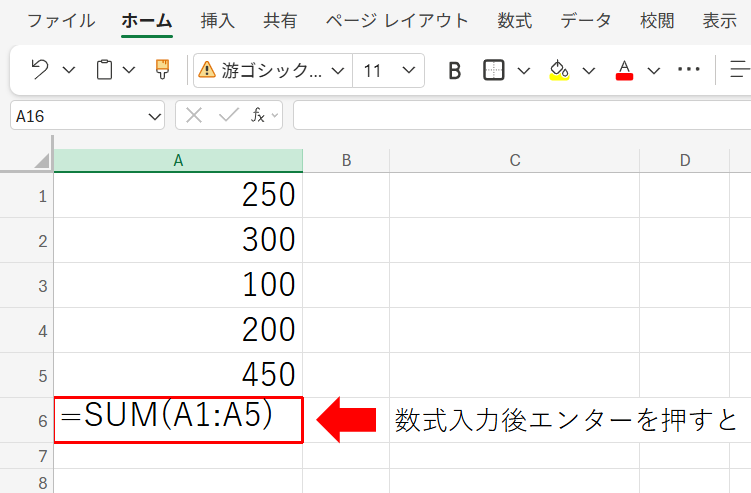
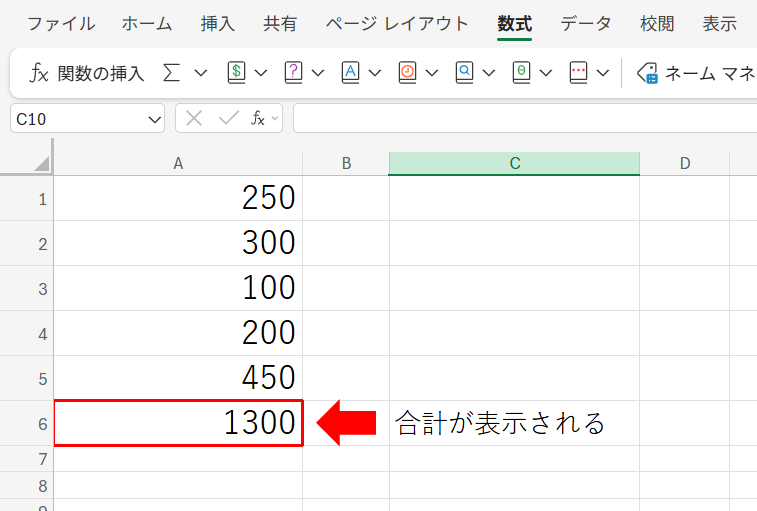
- Enterキーを押すと結果が表示されます。
■ 実務での使いどころ
月次売上の合計
経費の合計
点数の合計
手作業で足し算する必要がなくなります。
Excel初心者が最初に覚えるべき関数②|IF関数
■ できること
条件に応じて表示内容を変えられます。
■ 基本の書き方
=IF(条件, 真の場合, 偽の場合)
■ 使用例
- 判定したい条件を考えます(例:出勤日数が20日以上かどうか)。
- セルに以下の数式を入力します
=IF(B2>=20,"合格","要確認")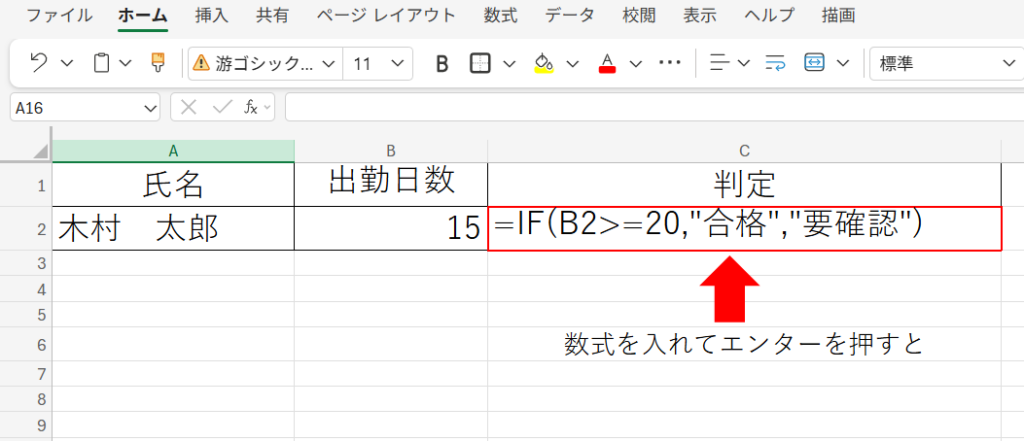
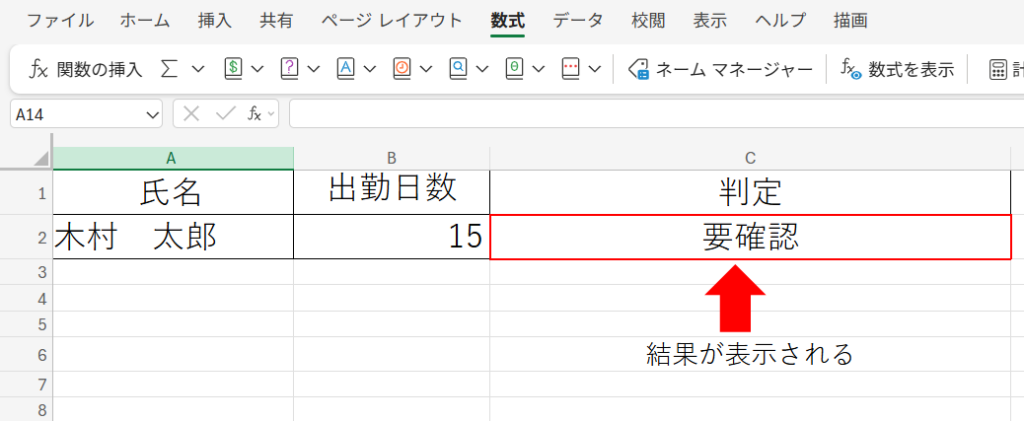
- Enterキーを押すと結果が表示されます。
■ 実務での使いどころ
勤怠データの自動判定
合否判定
達成/未達成の表示
確認作業の時間を大幅に短縮できます。
Excel初心者が最初に覚えるべき関数③|VLOOKUP関数
■ できること
一覧表から該当するデータを自動で取得します。
■ 基本の書き方
=VLOOKUP(検索値, 範囲, 列番号, FALSE)
■ 使用例
今回は、A2の商品コードを表から探し、2列目の商品名を表示します。
- 検索したい値を確認
- 参照する表の範囲を確認
- セルに以下の数式を入力します(表の範囲は「$」を付けて固定(絶対参照に)します。)
=VLOOKUP(A2, $A$2:$C$100, 2, FALSE)用語の意味
A2:検索したい値
A2:C100:参照する表
2:左から2列目を表示
FALSE:完全一致で検索
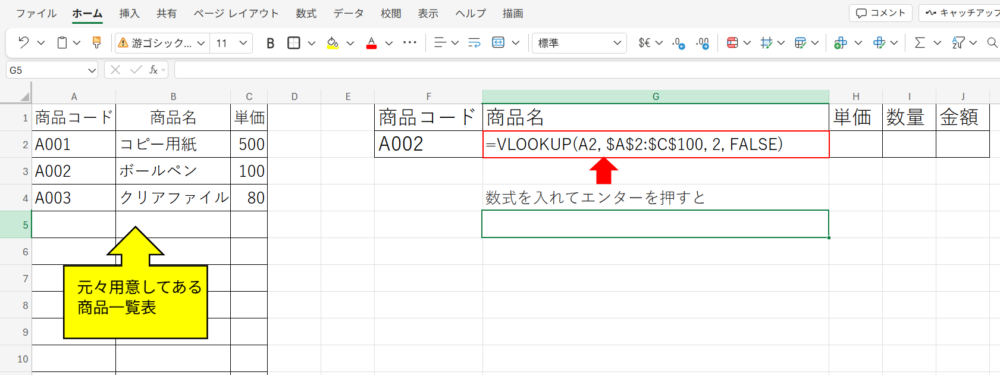
- Enterキーを押すと結果が表示されます。
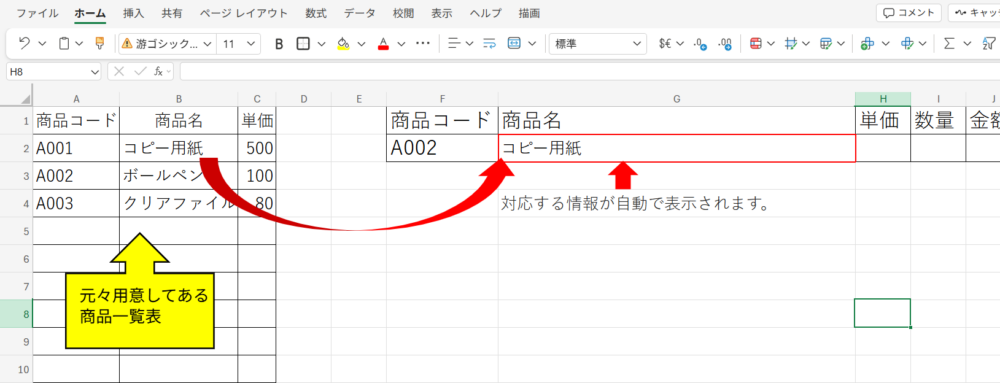
■ 実務での使いどころ
商品コードから商品名を表示
顧客名簿から電話番号を取得
請求書作成の自動化
大量データでも一瞬で情報を取得できます。
※現在はXLOOKUP関数もありますが、互換性を考えるとVLOOKUPは今でも実務で広く使われています。
Excel初心者が最初に覚えるべき関数④|COUNTIF関数
■ できること
指定した条件に合うセルの数を数えます。
■ 基本の書き方
=COUNTIF(範囲, 条件)
■ 使用例
=COUNTIF(B2:B31,”欠席”)
→ 「欠席」と入力されているセルの数を表示します。
■ 使い方(初心者向け手順)
- カウントしたい条件を決めます。(今回は欠席と入力されているセル)
- 参照する表の範囲を確認します。
- セルに以下の数式を入力します(表の範囲は「$」を付けて固定(絶対参照に)します。)
=COUNTIF($B$2:$B$31,"欠席")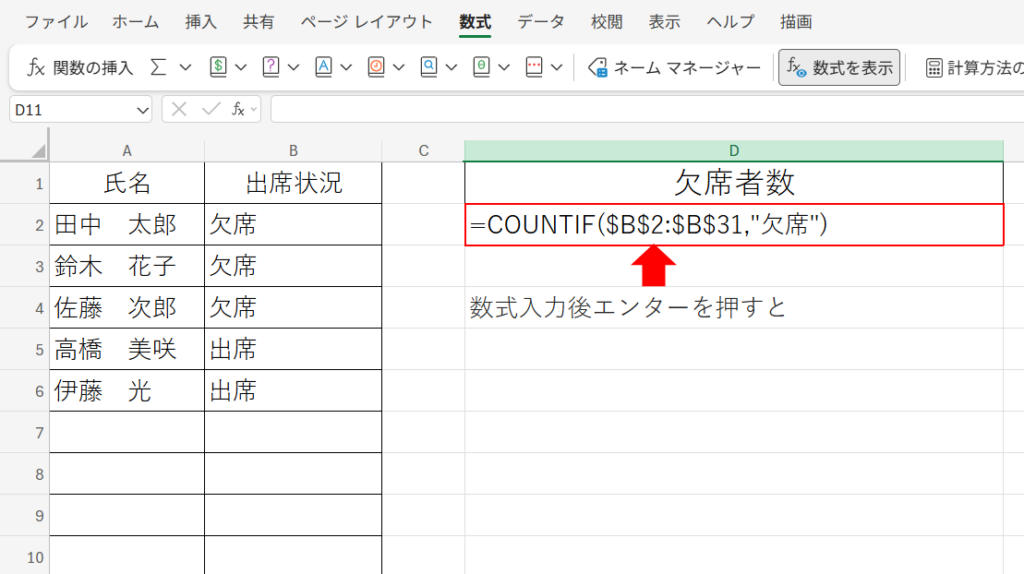
- Enterキーを押すと結果が表示されます。
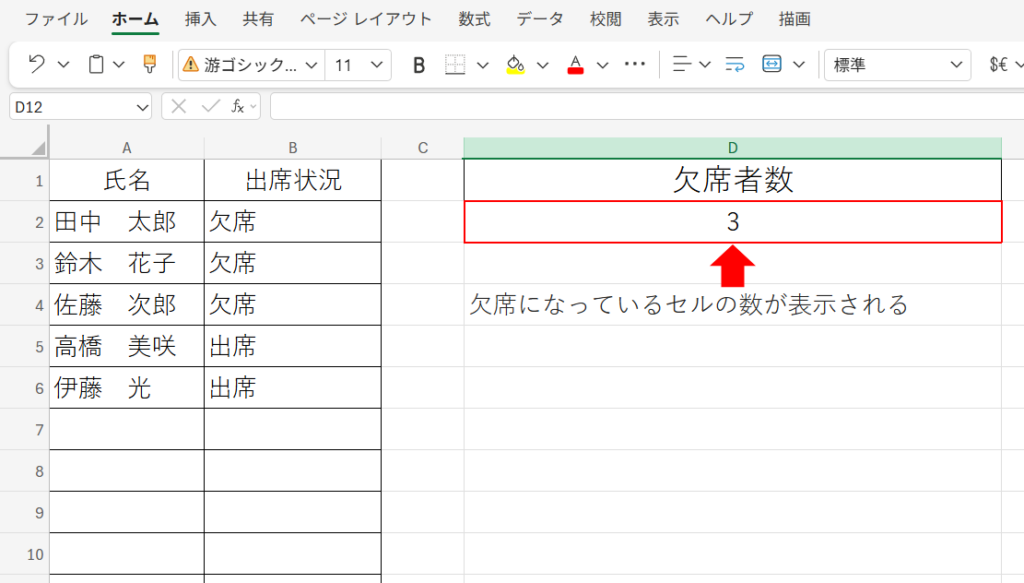
■ 実務での使いどころ
欠席人数の集計
特定商品の販売件数
ステータス別件数の集計
集計作業が一瞬で完了します。
Excel初心者が最初に覚えるべき関数⑤|CONCAT関数
■ できること
複数の文字列を1つに結合します。
■ 基本の書き方
=CONCAT(文字列1, 文字列2)
■ 使用例
- 結合したいセルを決めます。(今回はA2とB2)
- セルに以下の数式を入力します。
=CONCAT(A2,"-",B2)
→ A2とB2を「-」でつなげて表示します。
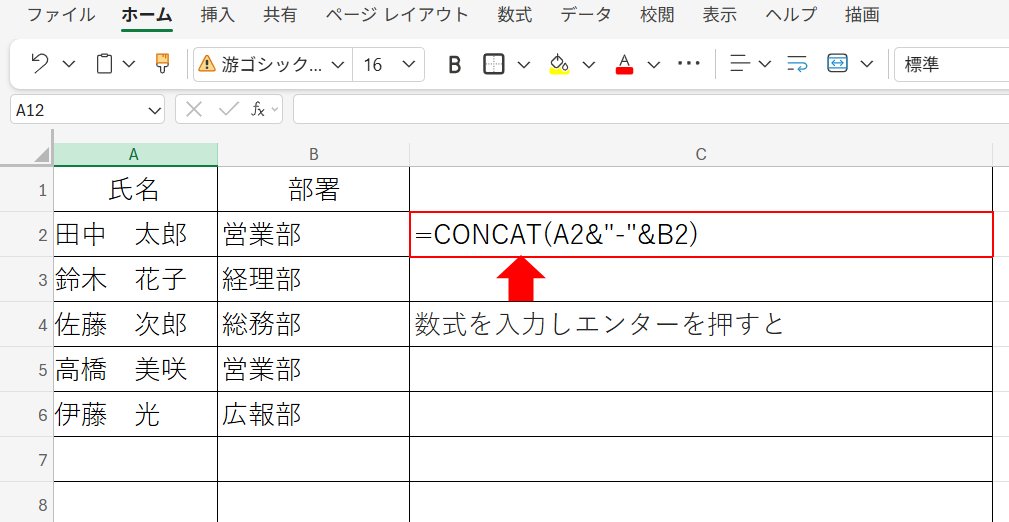
- Enterキーを押すと結果が表示されます。
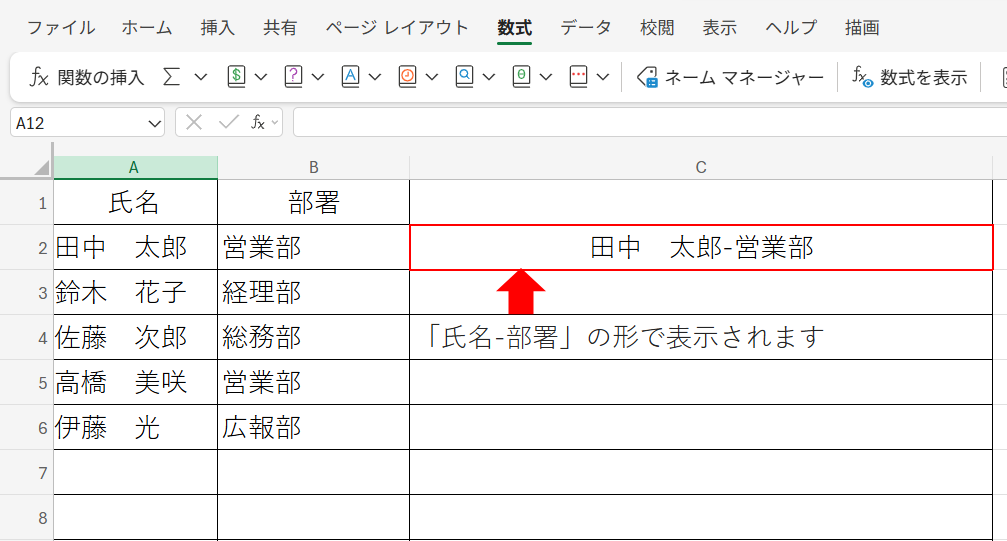
■ 実務での使いどころ
名前+部署の結合
郵便番号の整形
メール送信用リスト作成
データ整理が効率化します。
まとめ
今回紹介した関数は次の5つです。
- SUM関数
- IF関数
- VLOOKUP関数
- COUNTIF関数
- CONCAT関数
紹介した上記5つの関数は、Excelの基本中の基本です。
これらを覚えるだけで作業効率は格段にアップします。
Excelは「知っている人だけが得をするツール」です。
今日紹介した5つを使いこなせるだけで、周囲との差は確実に広がります。
まずはSUM関数から試してみてください。
合計作業が一瞬で終わる体験が、Excel上達の第一歩になります。