
VLOOKUPを使っている時に、

・#N/Aが出る
・なぜか違う値が表示される
・数式は正しいはずなのに一致しない
そんな経験はありませんか?
・VLOOKUPで#N/Aが出る原因
・実務で多い設定ミスと対処法
・FALSE指定が重要な理由
・照合ミスを減らす確認ポイント
・XLOOKUPとの違い
VLOOKUPのミスは、関数が難しいのではなく「設定ミス」で起きることがほとんどです。
この記事では、VLOOKUPで「一致しない」「#N/Aが出る」といった原因を、実務で多いミス例をもとに解説します。

読み終える頃には、
「どこを確認すればいいのか」が分かり、照合ミスを防ぎやすくなります。
Excel初心者でも分かるVLOOKUPの基本
VLOOKUPは、
「ある値を探して、対応するデータを取り出す関数」です。
たとえば
- 社員番号から名前を表示する
- 商品コードから単価を表示する
- 請求番号から金額を照合する
このように「キーになる番号」がある業務と相性が抜群です。
基本の数式は以下のとおりです。
=VLOOKUP(検索値, 範囲, 列番号, FALSE)
それぞれの意味は、
- 検索値:探したい値(例:請求番号)
- 範囲:探す表全体
- 列番号:何列目のデータを表示するか
- FALSE:完全一致で検索する指定
難しく見えますが、やっていることはシンプルです。
「この番号は表の中にある?」とExcelに確認し、見つかったデータを表示してもらうイメージです。
VLOOKUPでFALSEが重要な理由|一致しないミスを防ぐ方法
VLOOKUP関数の最後に指定する「FALSE」は、「完全一致で検索する」ための設定です。
もし入れ忘れると、Excelは「近い値」を返す場合があります。
もし請求金額や社員情報でこれが起きると、
「別人のデータを表示していた」
「違う金額で処理していた」
という実務ミスにつながる可能性があります。
これは実務では非常に危険です。
照合は「なんとなく合っている」では意味がありません。
だから必ずFALSEを指定します。
VLOOKUPでよくあるミス3つ【初心者がつまずくポイント】
VLOOKUPは便利ですが、設定を少し間違えるだけで結果が大きくズレてしまう関数です。
① 範囲を絶対参照にしていない
数式を下にコピーしたときに、範囲がズレます。
例:
$A$2:$C$100
このように『$』をつけること。
これだけで精度が安定します。
実務では、範囲固定($)のミスが一番多く、コピーした瞬間にデータがずれることがよくあります。
② 列番号ミス
「2列目のはずが3列目を指定していた」
実務ではよくあります。
表示された数字が“それっぽい”と気づきにくい。
ここは必ず確認しましょう。
③ 見た目は同じなのに一致しない|文字列・数値の不一致
実務では、
「社員番号だけ文字列になっていた」
「CSV取込で半角スペースが入っていた」
といったケースがよくあります。
見た目は同じでも一致しません。
この場合は、
- 文字列→数値に変換
- 余分な空白削除
などの対処が必要です。
ここまで気を配れると、実務レベルです。
VLOOKUPで#N/Aが出る理由|一致しないときの確認ポイント
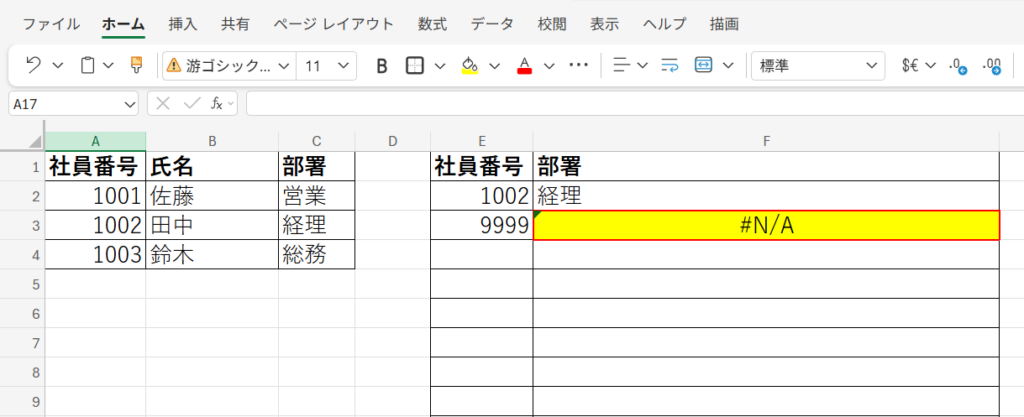
実務において、#N/Aは「失敗」ではなく、
「未登録データや入力ミスを見つけるためのアラート」として活用できます。
むしろ、関数が正しく動いているからこそ、
「一致しないデータがあります」と教えてくれている状態です。
- 入力漏れ
- 社員番号の入力ミス
- 別システム側で未反映など
原因特定が一瞬でできます。
目視で探していた頃とは、効率がまったく違います。
なお、#N/Aの表示を見やすくしたい場合は、IFERROR関数と組み合わせる方法もあります。
たとえば、
=IFERROR(VLOOKUP(…),”未登録”)
とすると、エラー表示の代わりに「未登録」と表示できます。
実務で使えるVLOOKUP例|社員番号から部署名を表示する
「社員番号を入力したら、自動で部署名が出てきたら便利なのに…」
そんな場面を想定してみましょう。
これは VLOOKUP関数の基本中の基本 の使い方です。
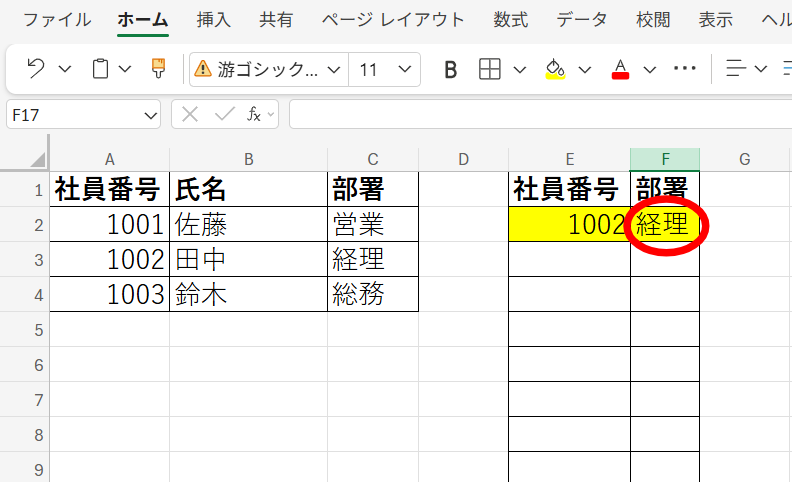
ここでやりたいことは一つ。
社員番号「1002」の部署名を表示させること。
部署表示のセルに、次の式を入力します。
=VLOOKUP(E2,$A$1:$C$4,3,FALSE)
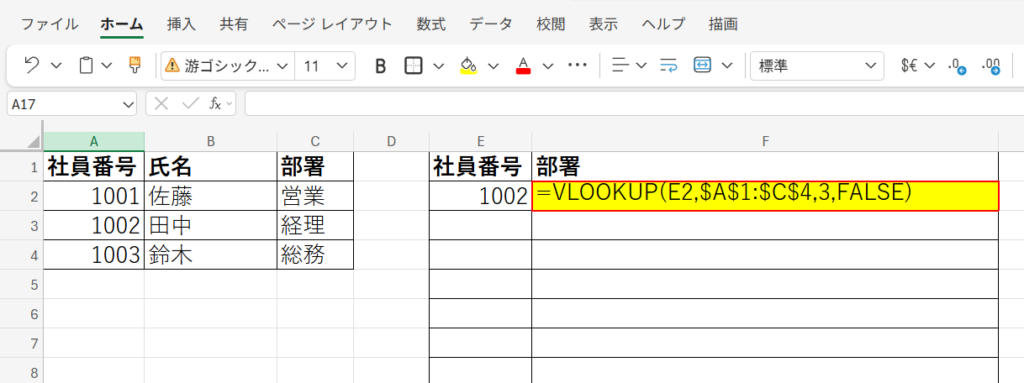
式の意味を分解してみましょう。
| 式の要素 | 意味 |
|---|---|
| E2 | 調べたい社員番号(1002) |
| $A$1:$C$4 | 探す表の範囲(絶対参照でコピーも安心) |
| 3 | 3列目(部署)を表示 |
| FALSE | 完全一致で検索 |
Enterキーを押すと
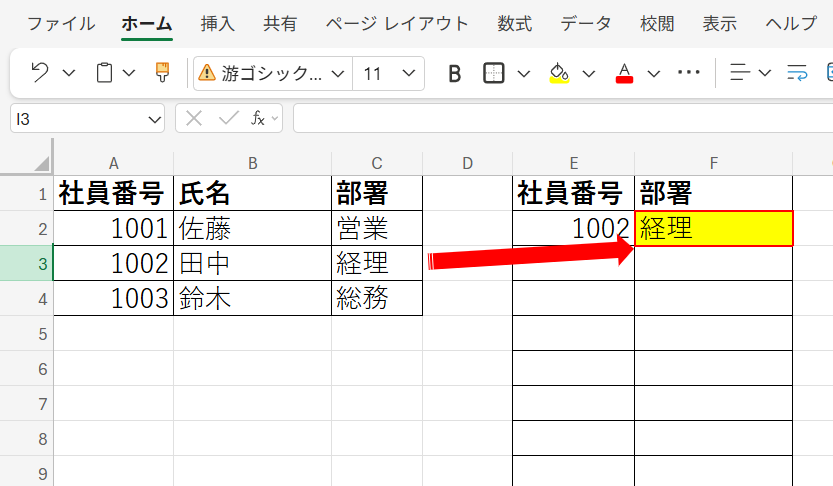
→ 「経理」と表示されます。
社員番号1002の部署は「経理」なので、正しく表示されます。
ここで重要なのが、最後の「FALSE」です。
VLOOKUPの弱点と最新関数XLOOKUPとの違い
便利なVLOOKUPですが、弱点もあります。
- 左方向には検索できない
- 列を追加すると列番号がズレる
そのため、最近は
XLOOKUPを使うケースも増えています。
XLOOKUPは、
- 左右どちらにも検索可能
- 列番号不要
- エラー処理が簡単
と、より実務向きです。
ただし、まだ古いExcel環境では使えない場合もあるため、
VLOOKUPは今でも必須スキルです。
VLOOKUPミス防止チェックリスト
VLOOKUPでエラーが出たときは、次のポイントを順番に確認してみましょう。
□ 検索値は一致していますか?
数字・文字列・社員番号など、見た目が同じでも一致していない場合があります。
□ 範囲は絶対参照($)になっていますか?
数式をコピーした際に、検索範囲がズレると正しい結果が出ません。
例:$A$2:$C$100
□ 列番号は正しいですか?
「2列目のつもりが3列目だった」というミスは実務でもよくあります。
□ FALSE(完全一致)が指定されていますか?
FALSEを省略すると、近い値を返してしまう場合があります。
照合業務では必ず完全一致にしましょう。
□ 半角・全角・空白の違いはありませんか?
CSV取込やコピペ時に、余分なスペースが混ざっているケースも多いです。
□ 元データに入力漏れはありませんか?
#N/Aは「Excelの故障」ではなく、
「見つからないデータがあります」というサインの場合があります。
VLOOKUPのミスは、「関数が難しい」のではなく、確認ポイントを知らないことで起きるケースがほとんどです。
まとめ|Excelで照合ミスを防ぐ効率化術
照合を目視で続けることは下記のようなデメリットがあります。
・集中力を消耗する
・ミスのリスクがある
・精神的負担が大きい
私は26年間の事務経験の中で、照合作業は“特に神経を使う業務”だと感じてきました。
月末の慌ただしい時期に、上司から「本当に全部確認した?」
と聞かれた時の緊張感は、今でも印象に残っています。
でも、関数を使えば状況は変わります。
- 照合ミスを防げる
- データ確認時間を短縮できる
- 根拠を持って確認作業ができる
関数は、効率化だけでなく「自分を守るための武器」にもなります。
もし今、
「照合が怖い」と感じているなら。
まずはVLOOKUPから始めてみてください。
1件の見落としに怯える毎日から、
きっと卒業できます。
・Excel業務の効率化記事
・バックオフィス実務記事
・マニュアル作成
・業務改善系コンテンツ
など、実務経験を活かした記事制作に対応しております。
「現場目線で書けるライターを探している」
という方は、お気軽にお問い合わせください。